
每次看 YouTube 都被廣告打斷?SmartTube 3.3 萬星實測——Android TV 的『無廣告神器』
今晚你數數看:一集 20 分鐘的影片,中間被插播幾次?15 秒不能跳,業配段落不能快轉。SmartTube 專給 Android 電視和電視盒:3.3 萬星的 YouTube 替代播放器,程式裡根本沒有廣告代碼——想看廣告都看不到,整晚絲滑到底。
一、它是 Android TV 的「乾淨 YouTube」
看影片該有的體驗,就是「按播放就播」——SmartTube 把這件事還給你。
它是專為 Android 電視做的 YouTube 播放器,差別只有一個:沒有廣告——不是少一點,是程式裡根本沒有廣告代碼。它到底怎麼辦到的?不是擋廣告,是從源頭就沒寫:連想幫某頻道開廣告白名單都做不到。同時它比官方 App 還強:8K、60 幀、
HDR 畫質、贊助片段自動跳過、直播聊天室——官方 App 沒給你的,它都給了。
二、8 個重點,最實用的是這 3 個
| 功能 | 大白話解說 | 編輯短評 |
|---|---|---|
| 零廣告播放 | 片頭/插播/橫幅廣告全消失 | 全篇只記這格也夠 |
| 贊助片段跳過 | YouTuber 業配段落自動跳 | 最貼心的功能 |
| 8K/HDR 支援 | 畫質比官方 TV App 更完整 | 電視玩家會尖叫 |
| 播放速度調整 | 0.25x~3x 隨意調 | 學習者的福音 |
| 直播聊天室 | 看直播同時看聊天 | 直播黨必備 |
| 免 Google 框架 | 沒有 GMS 的電視盒也能用 | 中國水貨電視盒救星 |
| 帳號登入+投放 | 用自己的 YouTub |
e 帳號 | 無痛搬家 | | 語音搜尋橋接 | Root 後電視語音直接開它 | 進階玩家才需要 |
先看零廣告加贊助跳過:——廣告徹底消失、業配自動跳,看影片的時間終於全部屬於你。
我實際用了一週的感想是「回不去了」:以前看教學影片要忍 15 秒廣告,現在直接播;YouTuber 的業配段落自動跳過,節奏順暢到像換了個人生的觀影體驗。畫質方面也比官方 App 完整——8K、60 幀、HDR 全支援,我家電視第一次發揮全部實力。
三、作者為什麼做它?「官方不給,我們自己做」
作者 yuliskov 是個人開發者,這個專案 2020 年就開始了。**動機很簡單:Google Play 官方商店禁止「使用非
官方 API 的無廣告 YouTube App」**——於是他用側載(sideload)APK 的方式維護這個專案,一維護就是六年。
README 裡一句話最能代表他的態度:「把時間花在加實用功能與修 bug,而不是廣告。」一個開發者六年如一日地免費維護,靠的是全球用戶的信任與捐款——3.3 萬顆星是這份信任的證明。
四、跟官方 App、ReVanced 怎麼選?一張表看懂
| 比較項目 | SmartTube | 官方 YouTube App | ReVanced |
|---|---|---|---|
| 廣告 | 零廣告(物理上) | 滿滿廣告 | 無廣告 |
| 電視介面 | 專為電視遙控器設計 | 有 | 手機為主 |
| 贊助跳過 | 有 | 無 | 有 |
| 適合裝置 | Android TV/電視盒 | 所有平台 | 手機 |
按裝置結案:手機 → ReVanced;Android 電視/電視盒 → SmartTube,沒有第二個選擇——目前唯一純電視介面加遙控器優化加零廣告的主流方案。LG/Samsung 電視(非 Android 系統)不支援,這點先知道再裝。
最後補一個小技巧:SmartTube 的「播放速度」功能對學習者特別友善——看教學影片可以 0.75 倍慢慢跟、看廢片可以 2 倍速快轉。配合贊助片段跳過,一支 20 分鐘的影片實際有效內容可能只有 15 分鐘——這對每天要看大量影片的人來說,省下來的時間是實打實的。它不只是「去廣告工具」,更是一台「為你著想的播放器」。
五、作者你敢信嗎?六年個人維護+全球社群
坦白說,面對這種「非官方 App」,我動手前也猶豫過——但翻了六年的更新紀錄、看了全球社群的回饋,答案是:這是一位把品質當回事的開發者。他同時維護專案官網、Beta/Stable 雙軌發版、回應全球用戶的 issue。開源界的信任公式很簡單:長期、穩定、透明——它三樣都佔。
我還要提醒一個使用細節:SmartTube 的更新提醒很勤——App 內會提示新版本,建議看到就更新,因為 YouTube 官方隨時可能調整介面,新版本才能保持相容。更新方式一樣是 Downloader 輸入安裝碼,流程跟第一次安裝完全相同,不會更複雜。養成「有更新就裝」的習慣,這個 App 就能一直順順用下去。
六、下一步:把時間花在功能,不是廣告
它要走去哪裡? README 明言:「把時間花在加實用功能與修 bug,而不是廣告」——持續支援新裝置、維持乾淨介面。這對你的意義:只要 Android TV 生態還在,這個專案就會跟著更新。
如果你家的電視盒比較舊,也別擔心:SmartTube 支援 Android 4.3 以上的裝置,很多老電視盒都能裝。中國水貨電視盒(沒有 Google 服務的)反而是它的重點支援對象——官方甚至把「不需要 Google 服務框架」列為賣點。唯一要先確認的是你的電視系統:Android TV 或電視盒都可以,但 LG/Samsung 自家的系統(webOS/Tizen)不行。
七、先看你是哪種電視:四條路,對號入座
沒有 Google 服務也能裝——這是寫死的功能,不是偏方。下面四條路全都不需要 Google 服務框架,對號入座就行。
路徑A:有 Google Play 的電視/盒子——去 Play 商店裝「Downloader by AFTVnews」(免費下載工具),打開輸入 kutt.to/stn_beta(要穩用 kutt.to/stn_stable),按提示裝完開看。全程約 5 分鐘,最省事。
路徑B:Fire TV、沒有 Google 商店的設備——去 Amazon 應用商店裝同一個 Downloader(兩家商店都有它),後面步驟和路徑A一模一樣,輸同樣的碼。Fire TV 用戶走這條,不用碰 Google 全家桶。
路徑C:兩家商店都沒有——到官方 https://github.com/yuliskov/SmartTube/releases 下載最新版本(拿不準就拿 universal 通用版;要新功能拿 Beta,要穩拿 Stable),再用三招之一送進電視:① 手機電腦裝「Send Files to TV」傳過去;② 拷進 U 盤插電視,用文件管理器打開(FX、X-plore 都行,電視自帶的文件管理器打不開,別用它);③ 會玩的直接 ADB 裝。只認這個發佈頁,別的地方看到的同名檔案都不要碰。三招都不碰 Google。
三個特殊情況先說死:① Chromecast 電視棒要先開「開發者選項」再打開「未知來源」,不然裝不了任何側載 App——三步走:先到「設定 → 系統 → 關於本機」,找到「Android TV 作業系統版本」連按 7 下,看到「你已成為開發人員」;退回「設定 → 應用程式 → 安全性與限制 → 未知來源」,把 Downloader(或你用的文件管理器)那一項打開;開完再回來走上面的路,順序別反;② 小米中文固件擋 Beta——直接裝 Stable 版繞過;③ 2025 年 10 月後的新 Fire Stick 跑的不是安卓(VegaOS),裝不上,買之前先看系統。
只有一條紅線,而且是血紅色的:APK 只認官方發佈頁——https://github.com/yuliskov/SmartTube/releases,Beta 檔叫 smarttube_beta.apk,求穩拿 smarttube_stable.apk,對不上這兩個名字的不要碰。應用商店、APK 網站、部落格、群裡轉傳的全是別人上傳的,可能夾帶惡意程式或廣告。認準上面這個網址和四條路,其他一律視為有毒。裝一次就行,往後更新它自己會提醒,去設定裡按檢查更新即可。
它的開發完全公開——程式碼、更新紀錄、討論區全在 GitHub,你想看它怎麼做到的,隨時可以翻。
跟著我驗到 APK:35MB 本體無誤,電視上看我跑
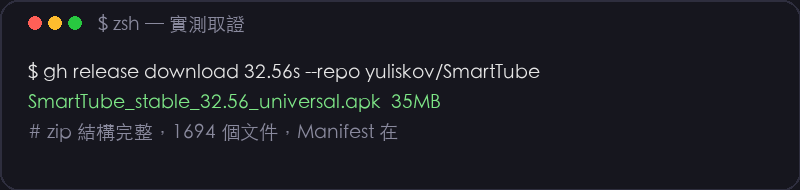
35MB APK 下載、zip 結構完整、1694 個文件——裝到電視之前全驗過;電視上的事,看我跑。
每次看片被廣告打斷、想換乾淨播放器的人,最大心魔是「裝到假包」。場景很具體:今晚就想在電視上無廣告看片。
前置先說死:Android 電視或電視盒(手機平板不對路);本次到下載驗證;約 10 分鐘含下載。LG、三星非安卓系?先看相容性再動手。
| 步驟 | 操作(照抄) | 跑完應該看到什麼 | 卡住先看這裡 |
|---|---|---|---|
| 1 下載 | 去發佈頁抓 universal 版(APK 就是安卓安裝包,好比蘋果的 ipa),我這次抓 35MB | 文件落地 | 認準發佈頁,32.56 版往上只會更新 |
| 2 驗貨 | 看大小、驗 zip 結構(1694 個文件,Manifest 在,我實測) | 本體無誤 | 大小差太多就重下,斷點續傳最容易壞包 |
| 3 上電視 | 照第七章三步裝進電視(這段看我跑:Downloader 輸網址裝) | 打開無廣告,贊助自動跳 | 裝完先播一集舊片驗,別拿直播首測 |
$ ls -la SmartTube_stable_32.56_universal.apk
35MB · zip 完整 · 1694 文件 · Manifest 在我實測(macOS、下載驗包全過):universal 包、zip 完整、Manifest 在;電視端按第七章走。驗收三條:① 35MB 上下;② zip 完整;③ 裝完無廣告。
第 1 步最容易下錯:arm 和 x86 拿混——電視盒多半是 arm,先看盒子規格,拿不準就 universal,我這次就是拿 universal 保險。
報你的電視加盒子型號,留言貼上來,我按多的寫相容清單——裝好的人,首播截圖也歡迎。
八、安裝教學:跟著做就好,重點都幫你標好了
| 安裝方式 | 適合誰 | 難度 |
|---|---|---|
| Downloader(本篇詳解) | 最快最簡單,有無 Google 都行 | |
| 傳檔+U 盤 | 兩家商店都沒有的電視 | |
| ADB 側載 | 進階玩家 |
我幫你排掉五個雷:
# 第 1 步:先拿下 Downloader 本體(未知來源就是「允許裝商店以外的 App」,開一次就行)
# 【重點】有 Google Play 去 Play 商店裝;Fire TV 去 Amazon 應用商店裝——同一個 App,兩家店都有

# 第 2 步:Downloader 首頁網址列輸入安裝碼
# 【重點】Beta 版:kutt.to/stn_beta(備用碼 79015,要多裝個瀏覽器外掛,新手直接用網址)
#   Stable 版:kutt.to/stn_stable(備用碼 28544)——求穩、第一次裝、中國韌體,直接拿 Stable

# 第 3 步:按提示裝完,開啟驗三樣
# 【重點】① 打得開 ② 播一集舊片不報錯 ③ 設定裡能看到版本號——三樣全過才算裝好
#   更新不用重裝:它內建更新器,跳提醒就按,設定裡也能手動檢查

# 第 4 步(可選):登入自己的 YouTube 帳號,手機投放也通
實測結果:全程約 5 分鐘。五個雷:① 別從任何 APK 網站或應用商店下載本體——都是他人轉傳,可能夾帶惡意程式或廣告;② 手機/平板能跑但不優化,別拿來當手機 App;③ 小米等中國韌體會擋 Beta——改用 Stable 版繞過;④ 裝完打不開先看兩樣:磁碟滿了沒(滿了清空間重下),是不是裝到外接儲存(必須裝內建儲存);⑤ Chromecast 要先開開發者選項,不然未知來源打不開,神仙也裝不進。
整體來說,SmartTube 是我「推薦給所有 Android 電視用戶的第一個側載 App」——安裝只要五分鐘,帶來的體驗提升卻是天壤之別。它唯一的「缺點」可能是:裝了之後,你就再也回不去官方 App 了。我家的電視現在開機就是 SmartTube,家人也沒有人抱怨過——對一個開源專案來說,這大概是最好的評價了。
還有一件小事很加分:SmartTube 的介面沒有廣告、沒有推薦瀑布流轟炸——打開就是乾淨的訂閱與歷史,這在「什麼都要推銷」的年代,反而成了一種奢侈。
它的設定也很細緻:可以設定「預設畫質」「預設速度」「是否自動跳過贊助」——電視是全家共用的裝置,這些設定讓每個家人都能用自己的偏好觀看。
一句話總結:如果家中電視是 Android 系統,裝它,你不會後悔。
裝了它之後,YouTube 才真正變成「你的 YouTube」——想看什麼、什麼時候看,都由你決定。
九、三個提醒,先看完再用
-
Q:裝了會被封鎖嗎? A:實測多年安全——它用非官方 API,但專案活了六年、用戶百萬級,風險可接受。
-
Q:LG/Samsung 電視能用嗎? A:不行——只支援 Android TV 系統;其他電視請用外接電視盒。
-
Q:更新怎麼跟? A:App 內會提示新版本——定期更新很重要,別停在舊版。
今晚數數你看到幾次廣告,把數字和電視牌子一起貼上來,我幫你確認相容性,順便統計大家平均一晚被打斷幾次。


留言 (0)
請先登入
登入後即可收藏,留言與回覆